几何画板如何让一点沿着圆弧运动 制作方法介绍

几何画板可以使一个点沿某条轨迹运动,使静态变动态,绘制出美观、生动的动态图形,实现动画效果,那么几何画板如何让一点沿着圆弧运动呢?接下来小编就为大家带来解答。mMt热门主流游戏攻略_实用技巧_经验分享

具体的操作步骤如下:

步骤一 构造一条弧。要制作点在圆弧上运动的动画,首先就需要构造一条圆弧,那么圆弧是在圆的基础上得到的,所以还是要先在几何画板中画圆。mMt热门主流游戏攻略_实用技巧_经验分享

1、选择左侧侧边栏“圆工具”按钮,在右侧的工作区域点击鼠标,确定了圆的圆心后拖动鼠标,待确定好圆的大小后再次单击鼠标,就可以将圆画好了。mMt热门主流游戏攻略_实用技巧_经验分享

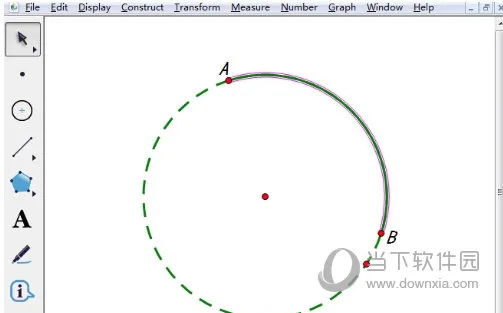
2、借助圆来构造圆弧,首先要在圆上任意取两个自由点,选择左侧侧边栏“点工具”按钮,在圆上任取两点A、B,然后用移动工具依次选中圆的圆心、点A、点B,然后单击上方菜单栏“构造”菜单,在其下拉选项选择“圆上的弧”命令,这样就得到了弧AB,如下图所示。mMt热门主流游戏攻略_实用技巧_经验分享

几何画板如何让一点沿着圆弧运动 制作方法介绍mMt热门主流游戏攻略_实用技巧_经验分享

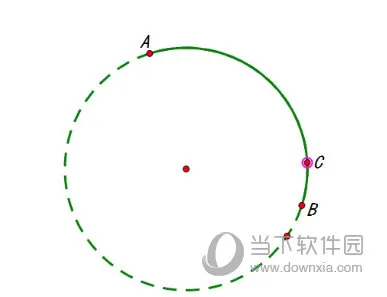
步骤二 在弧AB上构造自由点C。选择左侧侧边栏“移动工具”,单击上方菜单栏“构造”菜单,在其下拉选项选择“弧上的点”命令,这样就可以得到自由点C,如下图所示。mMt热门主流游戏攻略_实用技巧_经验分享

几何画板如何让一点沿着圆弧运动 制作方法介绍mMt热门主流游戏攻略_实用技巧_经验分享

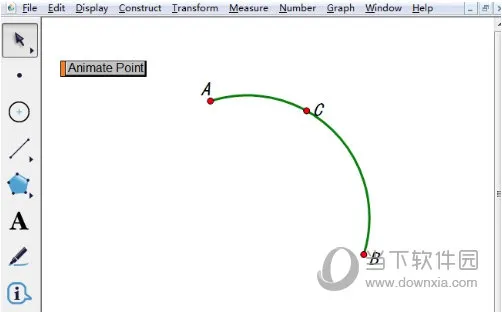
步骤三 制作点的动画。用移动工具选中点C,单击上方菜单栏“编辑”菜单,在其下拉选项选择“操作类按钮”——“动画”命令,在弹出的对话框点击确定,这样就得到了动画点按钮,点击该按钮,点C就在弧AB上自由来回运动。将不需要的对象隐藏,最终效果如下图所示。mMt热门主流游戏攻略_实用技巧_经验分享

几何画板如何让一点沿着圆弧运动 制作方法介绍mMt热门主流游戏攻略_实用技巧_经验分享

以上就是关于几何画板让一点沿着圆弧运动的制作方法了,该方法主要是要构造圆弧上的自由点,然后在制作动画按钮,希望可以对大家会有所帮助。mMt热门主流游戏攻略_实用技巧_经验分享

也许你还喜欢

梦幻新诛仙死亡沼泽探灵攻略 死亡

梦幻新诛仙死亡沼泽探灵位置在哪,不少小伙伴都不清楚,那么大家如何

恶灵附身1掉帧卡顿怎么办 恶灵附身

《恶灵附身1》运行时出现掉帧现象,是否需要启用加速器?这一问题在

原神魔神任务第三章第五幕攻略 魔

原神魔神任务第三章第五幕怎么过?怎么通关?原神魔神任务第三章第五

AutoCAD2017怎么把背景变成白色 底

AutoCAD2017是一款非常专业的制图软件,那有很多用户表示

众多回忆的食堂故事2攻略大全 新手

众多回忆的食堂故事2这款游戏很多新手玩家都在询问,那么前期大家需

无限大2025能上线吗 无限大上线时

很多玩家对无限大这款游戏特别的感兴趣,而它作为一款二次元异世界类

Steam游戏闪退无法启动怎么办 Stea

Steam游戏启动后闪退怎么办?这个问题困扰着不少玩家。明明游戏

原神智慧主之章第一幕余温攻略 智

原神智慧主之章第一幕余温怎么过?怎么通关?原神智慧主之章第一幕余

原神胡桃动态表情包gif大全 胡桃表

原神胡桃动态表情包gif有哪些?好看吗?原神胡桃最新推出了动态专

高达钢铁之诗关卡攻略 高达钢铁之

高达钢铁之诗这款游戏主要采用的是闯关的玩法,而某些关卡的难度也是