AutoCAD2017是一款非常专业的制图软件,那有很多用户表示自己不知道怎么通过这款软件把背景变成白色,下面就通过这篇文章给大家介绍一下,一起往下看吧!yaS热门主流游戏攻略_实用技巧_经验分享
1、要进入更改背景颜色的【选项】有三种方法,yaS热门主流游戏攻略_实用技巧_经验分享
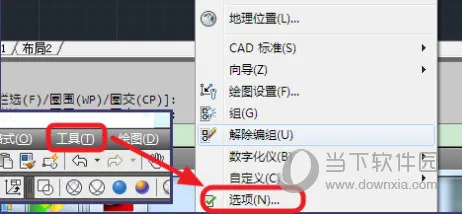
2、第一种:选择【工具】-【选项】yaS热门主流游戏攻略_实用技巧_经验分享
 yaS热门主流游戏攻略_实用技巧_经验分享
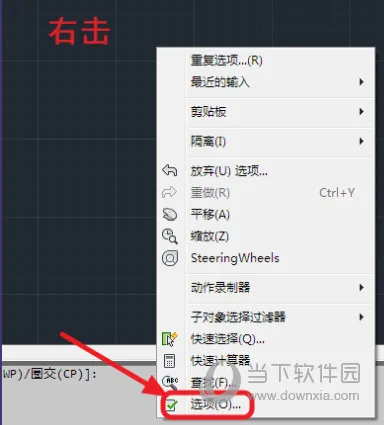
3、第二种:右击,然后选择【选项】yaS热门主流游戏攻略_实用技巧_经验分享
 yaS热门主流游戏攻略_实用技巧_经验分享
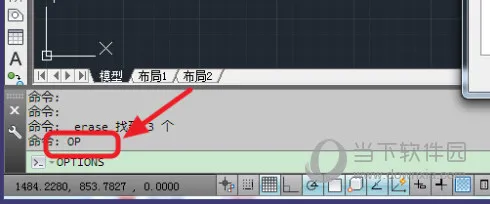
4、第三种:在命令栏输入快捷键【op】,回车yaS热门主流游戏攻略_实用技巧_经验分享
 yaS热门主流游戏攻略_实用技巧_经验分享
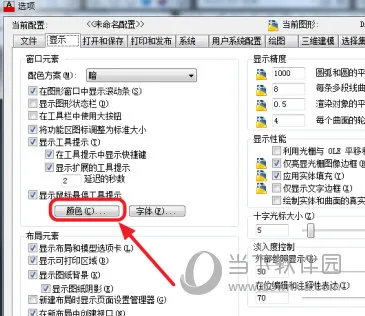
5、就可以进入【选项】面板,选择【显示】yaS热门主流游戏攻略_实用技巧_经验分享
 yaS热门主流游戏攻略_实用技巧_经验分享
6、然后选择【颜色】yaS热门主流游戏攻略_实用技巧_经验分享
 yaS热门主流游戏攻略_实用技巧_经验分享
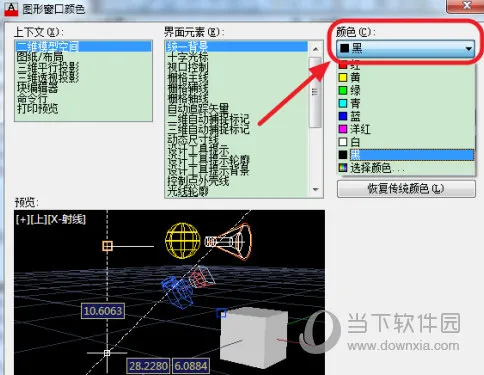
7、在【颜色】处。选择自己想要的颜色,上面有基本的颜色,如果还想要其他的颜色,选择【选择颜色】选择更多的颜色yaS热门主流游戏攻略_实用技巧_经验分享
 yaS热门主流游戏攻略_实用技巧_经验分享
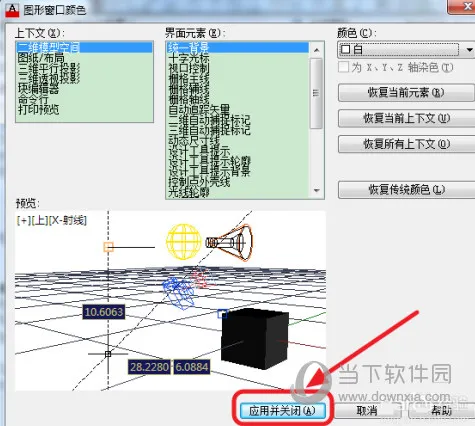
8、选择好颜色后,点击【应用并关闭】yaS热门主流游戏攻略_实用技巧_经验分享
 yaS热门主流游戏攻略_实用技巧_经验分享
9、颜色修改成功yaS热门主流游戏攻略_实用技巧_经验分享
好了,以上就是小编为大家带来关于“2017CAD底色怎么变成白色”的全部内容了,希望能帮助到你。yaS热门主流游戏攻略_实用技巧_经验分享