Windows11开机声音怎么设置 Win11开机提示音修改教程

Windows11是一款由微软公司推出的PC操作系统,在该版本中,开发商进行了一系列的更新和优化,那么不少用户在下载win11下载安装之后,应该怎么修改开机声音呢?应该通过这篇文章给大家介绍一下。4EE热门主流游戏攻略_实用技巧_经验分享

一、启用声音设置4EE热门主流游戏攻略_实用技巧_经验分享

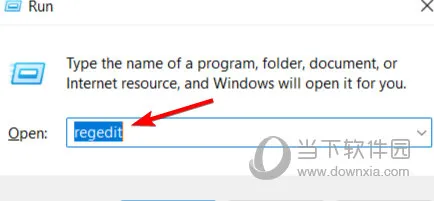
1、按WindowsKey +R并输入regedit。按Enter或单击确定。4EE热门主流游戏攻略_实用技巧_经验分享

Windows11开机声音怎么设置 Win11开机提示音修改教程4EE热门主流游戏攻略_实用技巧_经验分享

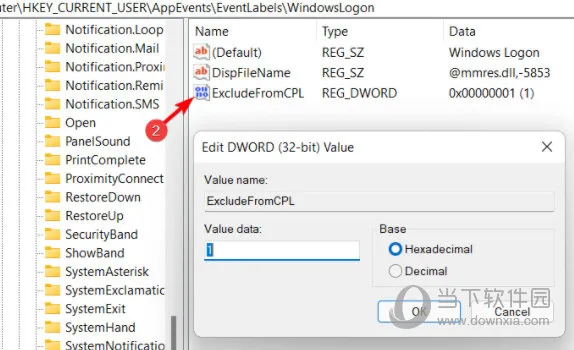
2、导航到以下键:HKEY_CURRENT_USER/AppEvents/EventLabels/WindowsLogon4EE热门主流游戏攻略_实用技巧_经验分享

双击ExcludeFromCPL DWORD。4EE热门主流游戏攻略_实用技巧_经验分享

Windows11开机声音怎么设置 Win11开机提示音修改教程4EE热门主流游戏攻略_实用技巧_经验分享

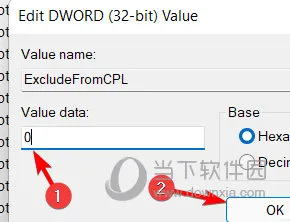
3、将值数据设置为0,然后单击确定以保存更改。4EE热门主流游戏攻略_实用技巧_经验分享

Windows11开机声音怎么设置 Win11开机提示音修改教程4EE热门主流游戏攻略_实用技巧_经验分享

进行这些更改后,您现在已经显示了更改窗口登录声音的选项。要更改启动声音,您只需执行以下操作:4EE热门主流游戏攻略_实用技巧_经验分享

1、打开搜索并输入声音。从列表中选择更改系统声音。4EE热门主流游戏攻略_实用技巧_经验分享

Windows11开机声音怎么设置 Win11开机提示音修改教程4EE热门主流游戏攻略_实用技巧_经验分享

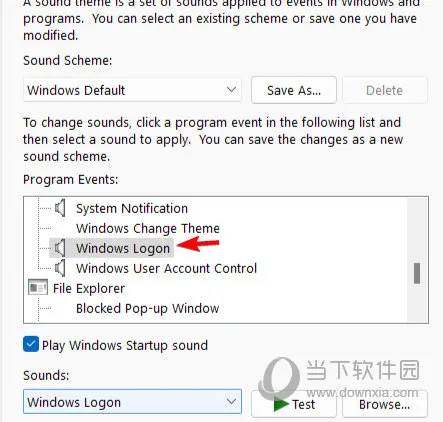
2、确保选中播放 Windows 启动声音。4EE热门主流游戏攻略_实用技巧_经验分享

Windows11开机声音怎么设置 Win11开机提示音修改教程4EE热门主流游戏攻略_实用技巧_经验分享

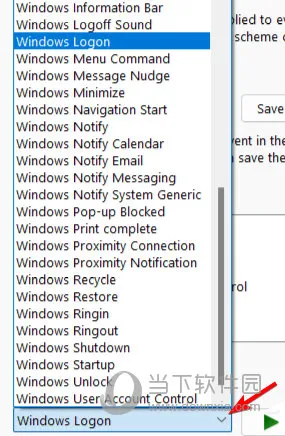
3、从列表中选择Windows 登录。4EE热门主流游戏攻略_实用技巧_经验分享

4、从声音菜单中选择所需的声音。4EE热门主流游戏攻略_实用技巧_经验分享

5、现在单击应用和确定以保存更改。4EE热门主流游戏攻略_实用技巧_经验分享

默认情况下不会启用更改 Windows 11 上的启动声音,为此,您需要修改注册表并显示更改 Windows 登录声音的选项。4EE热门主流游戏攻略_实用技巧_经验分享

好了,以上就是小编为大家带来关于“Win11开机提示音修改教程”的全部内容介绍,总得来说还是非常简单的,一般小白用户也能快速学习操作,希望能帮助到你。4EE热门主流游戏攻略_实用技巧_经验分享

也许你还喜欢

《魔兽世界》10.0新资料片巨龙时代

《魔兽世界》第九部资料片“巨龙时代(Dragonflight)”

黑猫奇闻社第三章昆吾斩蛟剑S结局

黑猫奇闻社第三章昆吾斩蛟剑S结局怎么达成?黑猫奇闻社第三章昆吾斩

守望黎明内购版下载入口

守望黎明内购版是一款末日生存题材手游,玩家在游戏中将在给定的环境

《渡神纪:芬尼斯崛起》:有些无聊的开

《渡神纪:芬尼斯崛起》是育碧推出一款开放世界冒险游戏,这款游戏是

和平精英火力对决2.0上线时间介绍

《和平精英》是一款能把更新预告变成悬疑连续剧的战术竞技游戏。躲在

《忍者龙剑传2:黑之章》游戏下载网

《忍者龙剑传2:黑之章》是经典动作游戏《忍者龙剑传2》的虚幻5复刻版

好玩的内测手游推荐 2026热门内测

近期多款热门手游陆续进入内测阶段,作为尚未正式公测的体验版本

《亚瑟王:传说崛起》游戏官网地址介

《亚瑟王:传说崛起》是一款以亚瑟王的艰险历程为灵感创作的小队RPG游戏,

Sevagoth 战甲终极获取攻略:从任务

开启 Sevagoth 之旅的第一步,就是扎实完成 "风暴的

正中靶心游戏攻略大全 新手必备技

正中靶心游戏怎么玩?新手必备哪些技巧?正中靶心游戏这款冒险生存游